
Docker 一键安装
安装前确认
先完成服务器与运行要求。本页适用于官方 juzhenpan_docker_linux_*.zip,命令都在解压后的安装包目录执行。
不要混用源码目录
客户安装包和源码仓库的目录结构不同。不要从旧教程复制根目录 Compose 命令,也不要用开发构建覆盖正式运行目录。
第一步:上传并解压
把与 CPU 架构相符的安装包上传到服务器。以下路径只是示例:
mkdir -p /opt/juzhenpancd /opt/juzhenpanunzip juzhenpan_docker_linux_amd64_v1.0.4.zip如果压缩包解开后还有同名子目录,进入包含 install.sh、compose.yml、.env.example 和 juzhenpan 的目录。
第二步:执行安装
chmod +x install.sh backup.sh restore.sh./install.sh首次执行时,脚本会:
- 检查 Docker 与 Docker Compose;
- 生成独立数据库密码、JWT 密钥、配置加密密钥和初始管理员密码;
- 将
.env权限设置为0600; - 初始化可升级的
runtime/juzhenpan和版本记录; - 启动 MySQL、Redis、Elasticsearch 与矩阵盘应用。
安装完成后,终端会显示访问地址、后台地址、管理员账号和本次生成的管理员密码。立即安全保存密码,不要把终端截图直接发到群聊或工单。
第三步:检查容器
docker compose psMySQL、Redis、Elasticsearch 和应用应逐步进入运行或健康状态。首次创建 Elasticsearch 数据目录可能需要更长时间。
查看应用日志:
docker compose logs --tail=200 app持续观察日志时使用:
docker compose logs -f app按 Ctrl+C 只会退出日志查看,不会停止容器。
第四步:打开页面
默认地址:
- 前台:
http://服务器IP:8080 - 后台:
http://服务器IP:8080/admin/login - 健康检查:
http://服务器IP:8080/healthz
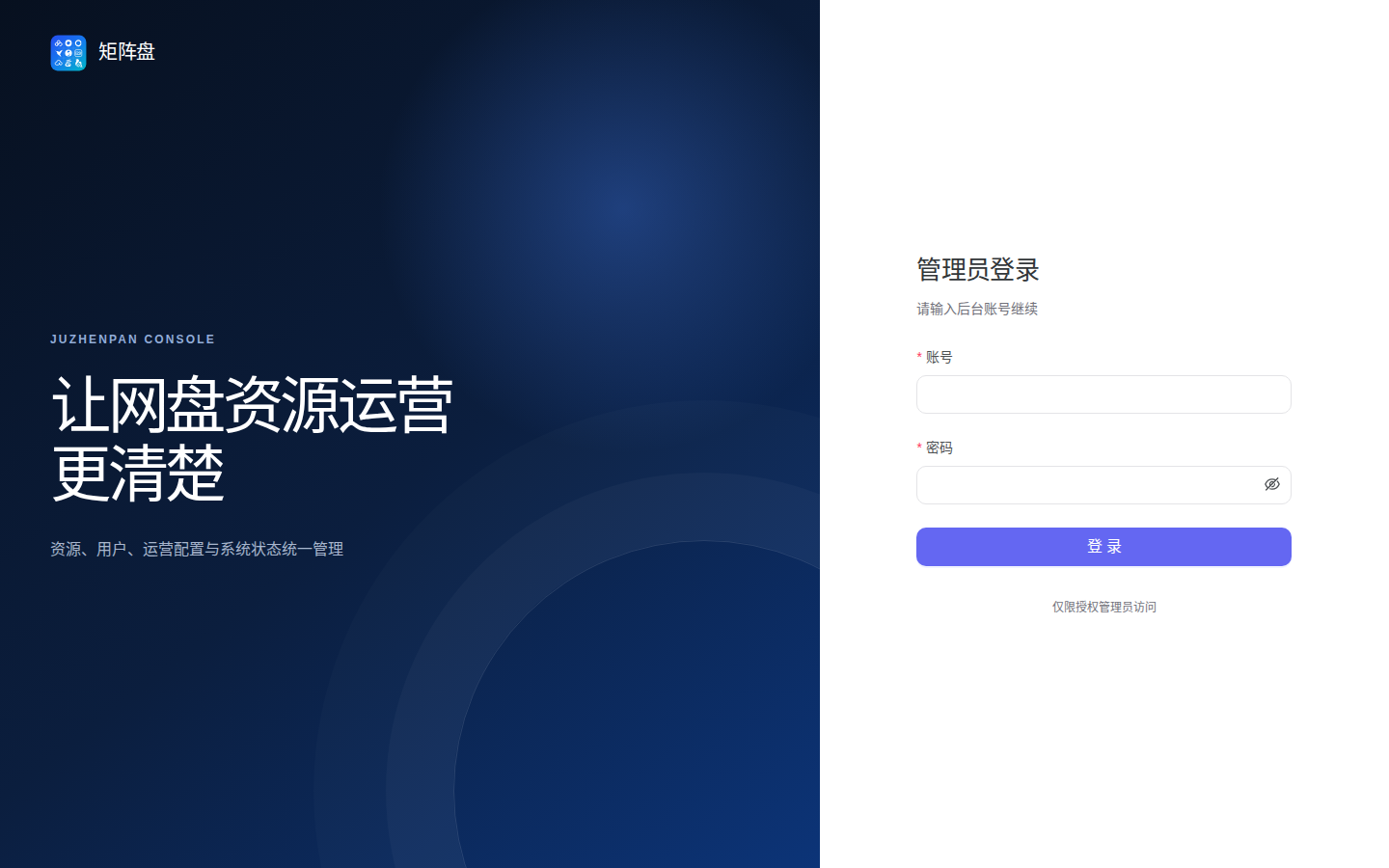
如果页面打不开,先在服务器本机执行:
curl -fsS http://127.0.0.1:8080/healthz本机正常而外部无法访问,通常是云防火墙、安全组、系统防火墙或反向代理问题,不要为了排障开放数据库和搜索端口。
第五步:配置域名
正式对外使用时,为域名配置 HTTPS,再代理到 127.0.0.1:8080。完成后在后台把站点地址、邮件、支付或其他回调域名改为最终地址。
具体配置见域名、HTTPS 与反向代理。
安装后的最低检查
/healthz返回正常结果;- 首页、搜索页和后台登录页可打开;
- 管理员可以登录并修改初始密码;
- 后台运行状态能识别数据库、Redis 和 Elasticsearch;
- 商业版在“系统中心 → 软件授权”显示当前实例状态;
- 先执行一次
./backup.sh,确认备份文件和 SHA-256 清单生成。
下一步进入首次登录与上线检查。